 Нейро Макет
Archicad: как подготовить зоны, чтобы комнаты и площади попали в IFC
· 4 мин чтения · Студия «Нейро Отличник»
Как в Archicad создать и подписать зоны, включить их перед выгрузкой и сохранить площади, чтобы в IFC-модели дома были комнаты с названиями.
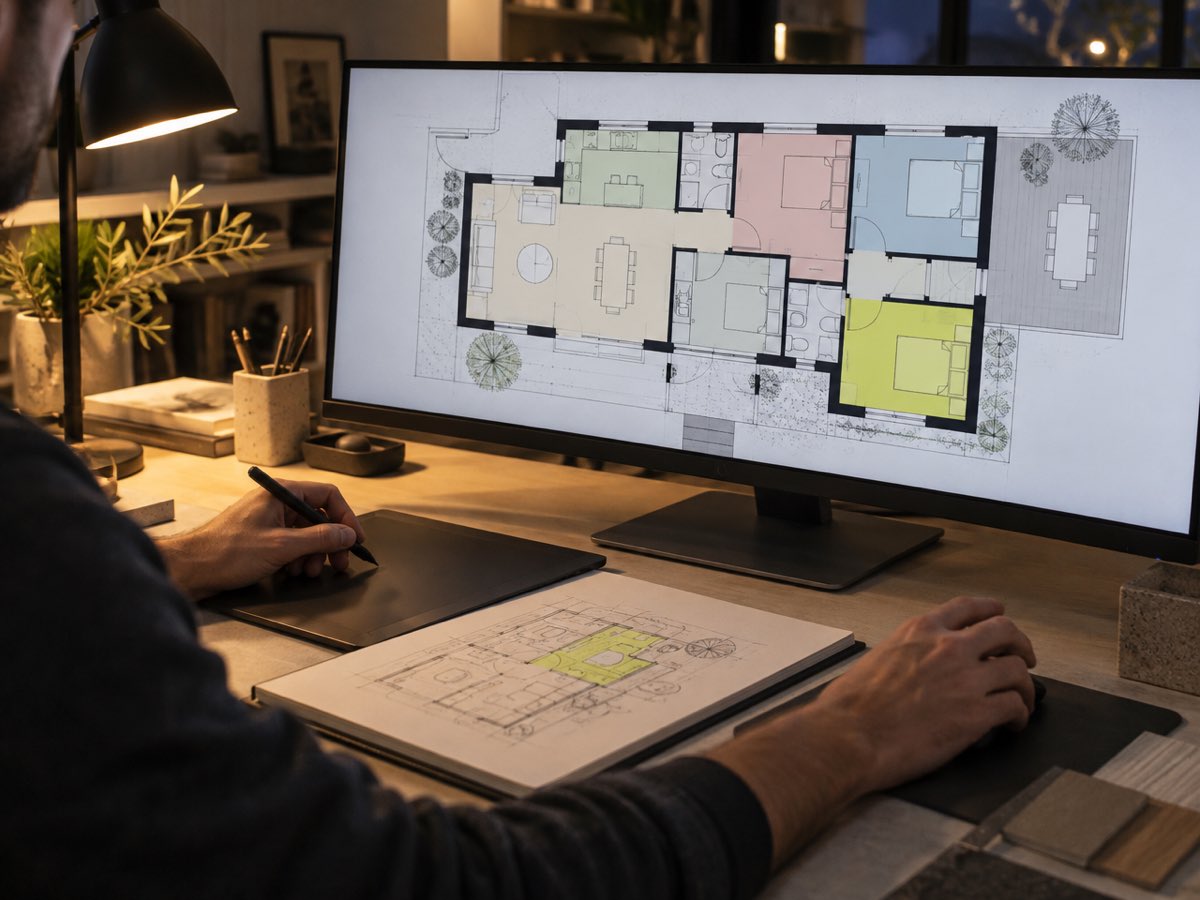
Чтобы комнаты из Archicad попали в IFC, их нужно обозначить зонами: каждая зона выгружается в файл как помещение со своим названием и площадью. Достаточно трёх вещей — зона в каждой комнате, название у каждой зоны и включённый слой зон в момент выгрузки. Ниже — как это сделать и где чаще всего ошибаются.
Названия пунктов меню могут немного отличаться в зависимости от версии Archicad и языка интерфейса.
Зачем нужны зоны в IFC
Стены, окна и крыша показывают, как дом выглядит. Зоны показывают, как в нём живут: где кухня, где спальни, сколько квадратных метров у каждой комнаты. Без зон IFC-модель — это коробка со стенами, и комнаты приходится размечать вручную по плану: дольше и с риском ошибки.
Для интерактивного 3D-макета зоны особенно важны: по ним мы подписываем комнаты, показываем площади на плане без крыши и собираем показатели проекта.
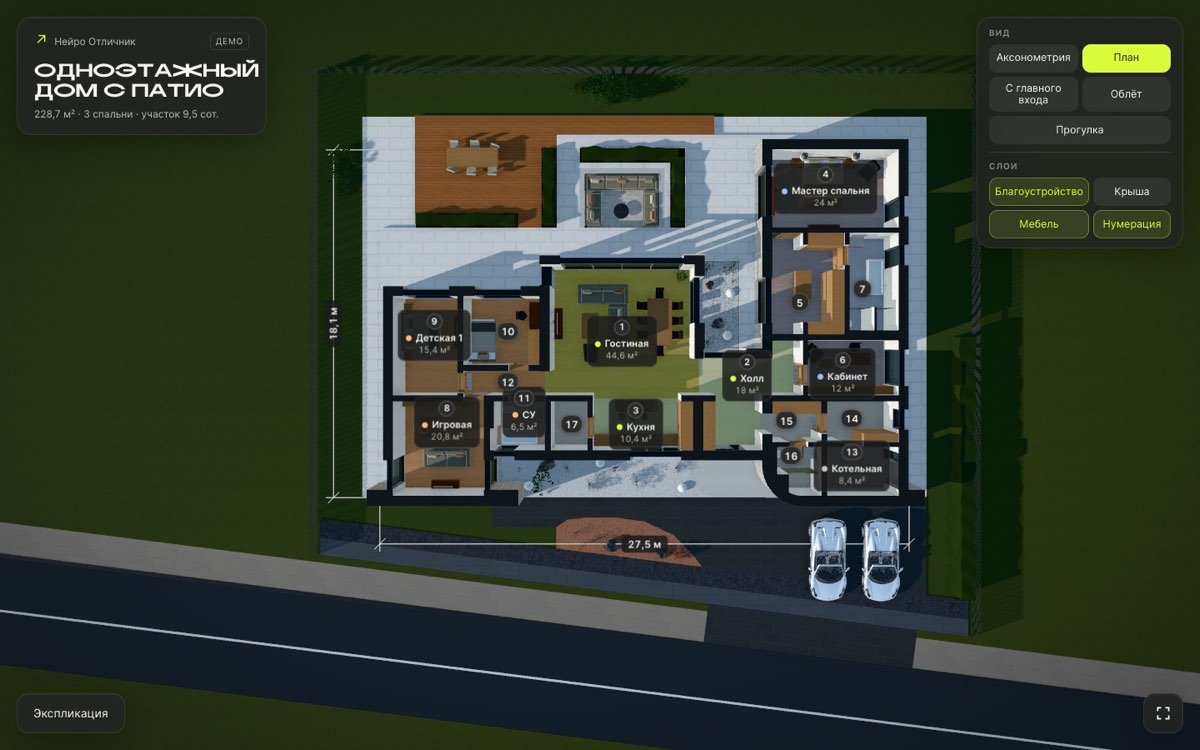
Как создать зоны
- Перейдите на план первого этажа и выберите инструмент «Зона».
- Щёлкните внутри комнаты: Archicad найдёт контур по стенам. Если контур не находится — комната не замкнута, проверьте стыки стен. Сложную форму можно обвести вручную.
- Повторите для каждой комнаты, включая санузлы, гардеробные, коридоры и котельную.
- Перейдите на следующий этаж и сделайте то же самое. Мансарда — тоже этаж, и комнаты в ней тоже нужны.
Одна зона — одна комната. Не делайте одну зону на весь этаж и не накладывайте зоны друг на друга: в макете это превратится в одну большую комнату или в две подписи в одном месте.
Терраса, балкон, гараж
Террасы, балконы и гараж тоже можно обозначить зонами. Тогда они появятся в списке помещений, и покупатель увидит, сколько места под навесом или в гараже. Если вы не хотите показывать их как комнаты — просто не создавайте для них зон.
Как подписать зоны
У каждой зоны есть номер и название. В IFC важны оба, но для макета главное — название: именно его увидит человек, который откроет дом.
- Пишите названия так, как их скажет заказчик: «Кухня-гостиная», «Спальня», «Детская», «Санузел», «Котельная».
- Не оставляйте зону только с номером («1.03»): в файле она станет помещением без названия.
- Если комнат одного типа несколько, различайте их: «Спальня 1», «Спальня 2» или «Спальня родителей», «Детская».
Названия задаются в параметрах зоны, в поле «Название». Номер можно оставить — он не мешает.
После того как вы двигали стены, обновите зоны: в Archicad есть команда обновления зон, она пересчитывает контуры по новым стенам. Иначе площади в файле будут от старой планировки.
Как включить зоны перед выгрузкой
В IFC попадают только видимые элементы. Это самая частая причина, по которой зоны в Archicad есть, а в файле их нет.
- Откройте настройки слоёв и проверьте, что слой зон включён. Обычно он так и называется — со словом «Зоны».
- Проверьте, что включены и остальные слои дома: стены, перекрытия, крыша, окна, двери.
- Убедитесь, что зоны видны на всех этажах, а не только на текущем.
Если в проекте несколько вариантов дома, скройте слои лишних вариантов — или выделите нужный дом и в окне сохранения IFC выберите «Выбранные элементы».
Как сохранить площади в файле
Площади зон попадут в IFC, если включить в настройках выгрузки базовые количества:
- Откройте Файл → Взаимодействие → IFC и перейдите к настройкам конверторов для выгрузки.
- Выберите конвертор, которым будете сохранять, и включите IFC Base Quantities (базовые количества).
- Сохраните настройки и выгружайте файл через Файл → Сохранить как, тип файла — IFC.
Это по желанию: если площадей в файле нет, мы посчитаем их по контуру помещений. Но с базовыми количествами площади совпадут с теми, что считает Archicad, а мы сможем сверить их с экспликацией из вашего PDF-альбома.
Как проверить результат
Откройте страницу «Как подготовить файлы» и бросьте в проверку получившийся IFC или ZIP. Проверка идёт прямо в браузере, файл никуда не загружается. По каждому этажу вы увидите, какие помещения нашлись, есть ли у них названия и площади, — и подсказки, что поправить в Archicad.
Остальные пункты проверки — окна и двери отдельными элементами, первый этаж на нуле, один вариант дома — мы разобрали в статье «IFC-модель для 3D-макета: 7 проверок перед отправкой». А общая инструкция по выгрузке из Archicad, Revit, Renga и SketchUp — в статье «Как сохранить модель дома в IFC».
Частые вопросы
Почему в IFC нет комнат, хотя зоны в Archicad есть?
Скорее всего, слой зон был выключен в момент выгрузки: в IFC попадают только видимые элементы. Включите слой зон на всех этажах и сохраните IFC заново.
Почему комнаты в файле без названий?
У зон заполнен только номер. Откройте параметры каждой зоны и впишите название — «Кухня», «Спальня», «Санузел».
Обязательно ли выгружать площади?
Нет. Без площадей в файле мы посчитаем их по контуру помещений. Чтобы площади точно совпали с проектом, включите базовые количества при выгрузке или приложите PDF-альбом со списком помещений.
Нужны ли зоны в подвале и на чердаке?
Если там есть помещения, которые вы хотите показать, — да. Холодный чердак, кровлю и фундамент зонами обозначать не нужно.