 Нейро Макет
Revit: экспорт помещений в IFC — пошагово
· 4 мин чтения · Студия «Нейро Отличник»
Как в Revit расставить и подписать помещения и настроить экспорт в IFC, чтобы комнаты с названиями и площадями попали в модель дома.
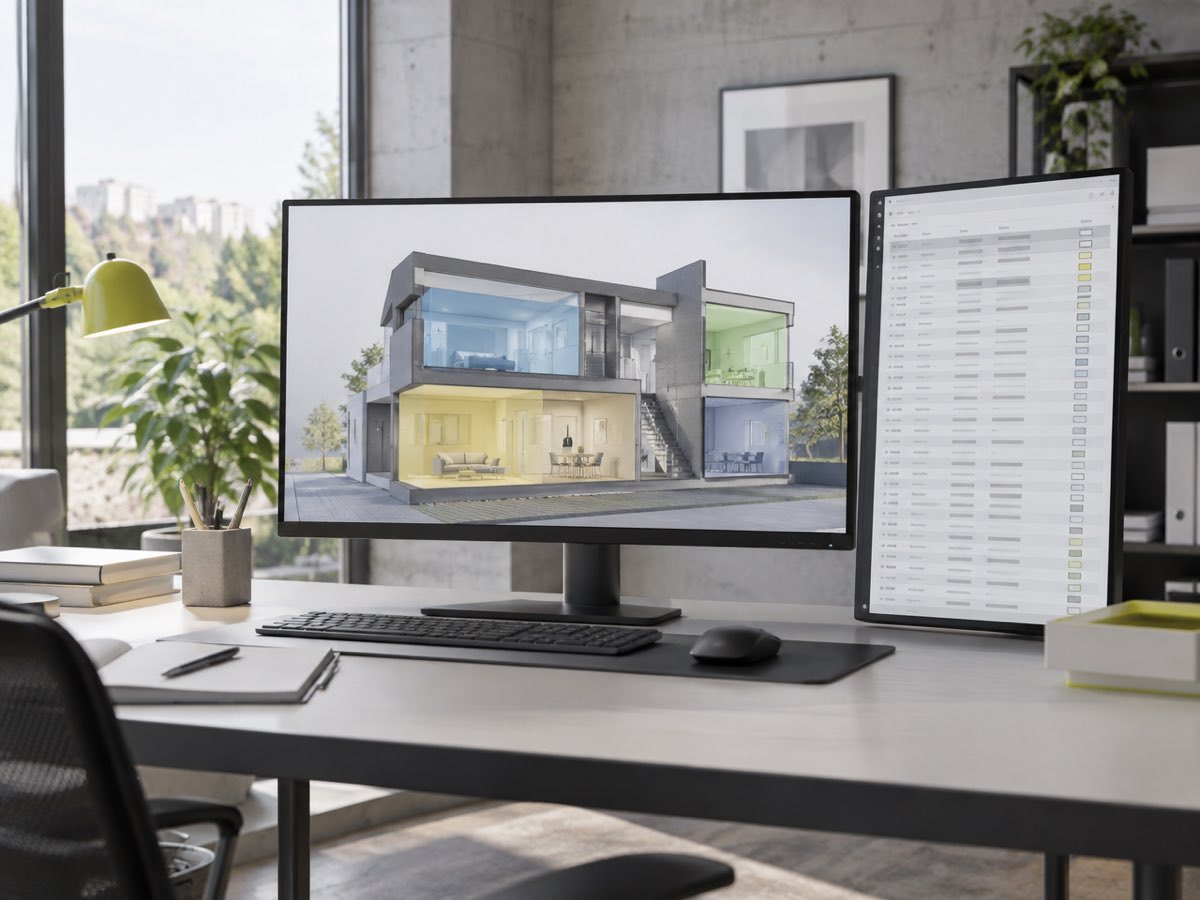
Чтобы помещения из Revit попали в IFC, их нужно расставить инструментом «Помещение», заполнить у каждого параметр «Имя» и при экспорте проверить две настройки: помещения в 3D-видах и базовые количества. Тогда в файле будут комнаты с названиями и площадями — ровно то, что нужно, чтобы подписать их на плане дома.
Ниже — пошагово, от расстановки помещений до готового файла. Названия команд зависят от версии Revit и языка интерфейса; в скобках даём английские названия.
Шаг 1. Расставьте помещения
- Откройте план этажа и выберите Архитектура → Помещение (Architecture → Room).
- Щёлкните внутри каждой комнаты. Revit найдёт границы по стенам.
- Повторите на всех этажах, включая мансарду и цокольный этаж, если там есть комнаты.
Одна комната — одно помещение. Санузлы, гардеробные, коридоры и котельная — тоже отдельные помещения.
Если помещение не ставится
Revit ставит помещение только в замкнутый контур. Если контур не замкнут, программа предупредит, что помещение не окружено (Not Enclosed). Что проверить:
- Стыки стен. Небольшой зазор между стенами — и контур разомкнут.
- Параметр «Граница помещения» (Room Bounding) у стен, колонн и перекрытий. Если он снят, элемент не ограничивает помещение.
- Открытые планировки. Кухню и гостиную без стены между ними разделите линией разделения помещений (Room Separator) — или оставьте одним помещением «Кухня-гостиная».
Помещения, которые есть в спецификации, но не стоят на плане, отмечаются как «Не размещено» (Not Placed). В IFC они не попадут — разместите или удалите их.
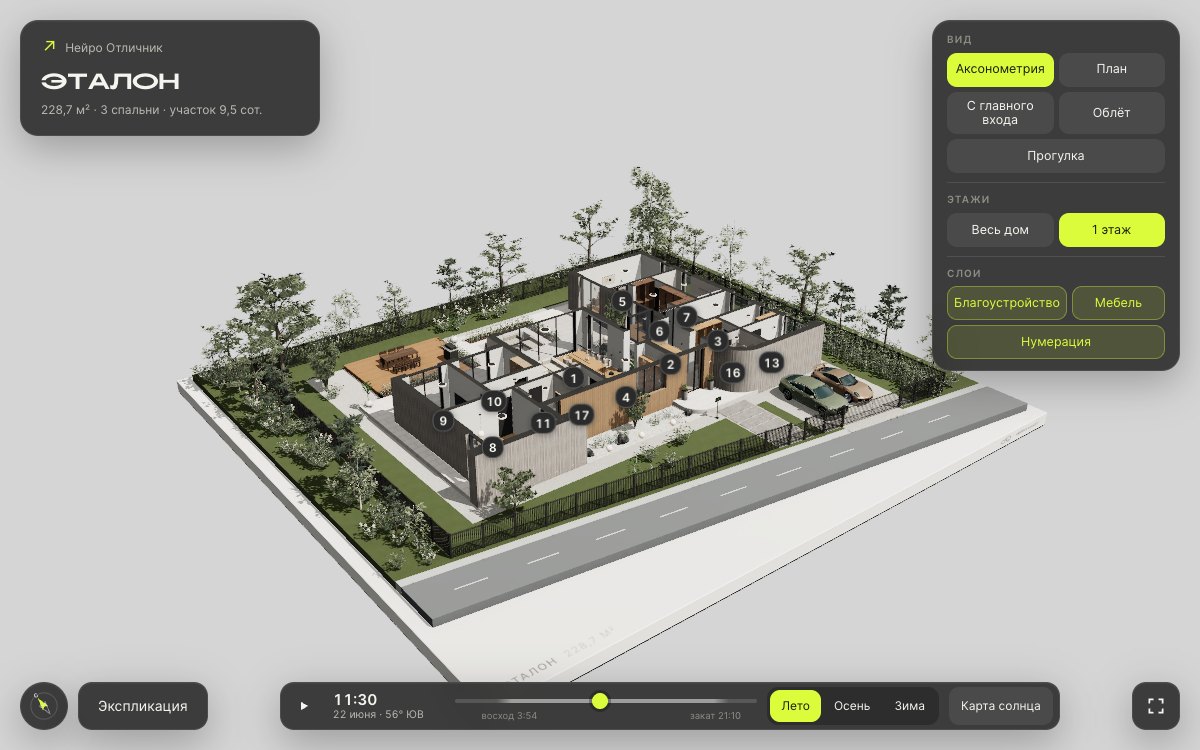
Шаг 2. Подпишите помещения
Выделите помещение и заполните параметр «Имя» (Name) — так, как его скажет заказчик: «Кухня-гостиная», «Спальня», «Детская», «Санузел». Номер оставьте как есть: он не мешает, но одного номера мало — без имени в файле получится помещение без названия.
Если спален несколько, различайте их: «Спальня 1», «Спальня 2» или «Спальня родителей», «Детская».
Шаг 3. Проверьте высоту помещений
У помещения в Revit есть не только контур, но и высота — от уровня до верхней границы (Upper Limit) со смещением (Limit Offset). В IFC помещение выгружается объёмом этой высоты. Если верхняя граница стоит слишком низко, комната в файле получится плоской. Обычно достаточно, чтобы помещение доходило до потолка или до уровня следующего этажа.
Шаг 4. Настройте экспорт IFC
- Откройте Файл → Экспорт → IFC (File → Export → IFC).
- Выберите версию IFC2x3 или IFC4 — подойдут обе.
- Откройте настройки экспорта (Modify Setup) и проверьте три галочки — о них ниже.
- Проверьте сопоставление категорий IFC: у стен, окон, дверей, перекрытий и крыш не должно стоять «Не экспортировать».
- Сохраните файл. Тяжёлый IFC сожмите в ZIP.
Три настройки, от которых зависят помещения
- Помещения в 3D-видах (Export rooms in 3D views) — включите, если выгружаете 3D-вид. Без этой галочки помещения из 3D-вида могут не попасть в файл.
- Базовые количества (Export base quantities) — отметьте, чтобы площади помещений попали в IFC.
- Только видимые элементы (Export only elements visible in view) — если включено, убедитесь, что на выбранном виде видны и стены, и помещения.
Стадии и варианты
Если в проекте есть стадии (Phases), выгружайте ту, на которой построен дом и расставлены помещения: помещение принадлежит своей стадии, и на другой его не будет.
Если в проекте несколько вариантов дома, держите их в «Вариантах конструкции» (Design Options) — в IFC попадает только основной. Или выгружайте 3D-вид, где виден один дом.
Шаг 5. Поставьте первый этаж на ноль
Перед экспортом поставьте уровень первого этажа на отметку 0,000 — чистый пол — и выгружайте относительно базовой точки проекта. Так дом встанет на участок как задумано, без ступеньки в воздухе или ухода под землю.
Как проверить файл
Бросьте получившийся IFC или ZIP в бесплатную проверку на странице «Как подготовить файлы». Проверка идёт прямо в браузере, файл никуда не загружается. Она покажет помещения по этажам, их названия и площади, и подскажет, что поправить в Revit, если чего-то не хватает.
Если вы работаете в Archicad, похожая инструкция — в статье «Archicad: как подготовить зоны, чтобы комнаты и площади попали в IFC». Общий порядок выгрузки из разных программ — в статье «Как сохранить модель дома в IFC».
Частые вопросы
Почему в IFC из Revit нет помещений?
Три частые причины: помещения не расставлены или не размещены, экспорт шёл из 3D-вида без галочки «помещения в 3D-видах», или выгружалась стадия, на которой помещений нет.
Какую версию IFC выбрать в Revit?
Подойдут и IFC2x3, и IFC4. Если не уверены, оставьте вариант по умолчанию.
Нужно ли выгружать площади помещений?
По желанию. Если площадей в файле нет, мы посчитаем их по контуру помещений. С базовыми количествами площади совпадут с теми, что считает Revit, а мы сверим их с экспликацией из PDF-альбома.
Можно ли прислать файл RVT?
Да, как дополнительный материал — студия его посмотрит, но прочитать RVT сами мы не можем. Для сборки выгрузите модель в IFC: Revit сохраняет его штатно, и помещения с названиями придут вместе с ним.